Artigos com "PESQUISA"

Mostrando postagens com marcador PESQUISA. Mostrar todas as postagens


   As novidades oficiais do Google Blogger!
   À procura de inspiração? Confira Blogs da nota ( https://blogsofnote.blogspot.com ), uma compilação de grandes blogs que descobrimos. Se você está procurando um tipo específico de blog, você pode modificar a URL para procurar um rótulo específico. Por exemplo, digamos que você está procurando alguns blogs de moda para navegar. Basta digitar: blogsofnote.blogspot.com / search / label / moda . Procurando uma receita deliciosa? Tente blogsofnote.blogspot.com / search / label / foodie . etiquetas incluem arte, design, e pessoal, só para citar alguns. Estamos trabalhando em matéria de rotulagem Blogs mais Note, portanto aproveite e fique ligado!


   Para quem está em busca de informações a respeito de como pesquisar um assunto em um blog do Blogger a dica está dada.
   Para quem quer colocar uma caixa de pesquisa em seu blog, sugiro o gadget de pesquisa num primeiro momento e a caixa que uso aqui no blog, teste ambas e faça sua escolha.
   Para as pessoas que estão aflitas por seus artigos não aparecerem na busca do Google, sugiro que procurem observar o funcionamento do mecanismo e seguir seus parâmetros.
   Lembrando que a melhor forma de ter seu conteúdo bem colocado nas pesquisas é ter um conteúdo original, resumido no título da postagem e dentro do contexto geral de seu blog.
   Usar pelo menos uma imagem por postagem e dar o nome ao arquivo de imagem condizente com o conteúdo da mesma, não esquecendo de editar os atributos title, alt, with e height principalmente; para que sua imagem propicie acessibilidade, apareça na busca do Google e fique com uma boa apresentação na sua página.
Imagem da caixa de pesquisa do blog Verbratecajuda!


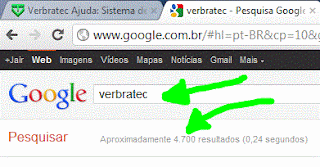
Imagem da caixa de pesquisa do Google para Verbratec em 15-11-2011!
   Acompanhe sempre os resultados eles devem crescer diariamente.

   Agora a imagem de 18-01-2012

Saiba mais: Google otimizando pesquisa. Arquivo PDF.

Para as pessoas que chegaram aqui em busca de um código de caixa de pesquisa para seu blog.


<div class="separator" style="clear: both; text-align: center;">
<form id="searchform" action="https://verbratecajuda.blogspot.com/search" method="get">
<fieldset>
<legend>
<label for="s1p"><b>Busca no Blog/site</b> </label>
 </legend> 
<p>
<input id="q" onfocus="if (this.value == 'Pesquisar') {this.value = '';}" value="Pesquisar" name="q" onblur="if (this.value == ''){this.value = 'Pesquisar';}" size="20" type="text"></input>
</p>
</fieldset>
</form>
</div>


Seu código deverá ficar como mostra a imagem abaixo:
O resultado final será como a caixa ao lado esquerdo. Troque o nome verbratecajuda pelo nome de seu blog e querendo edite "Busca no blog/site" e o value "Pesquisar".
   Experimente a pesquisa antes de iniciar seu trabalho; digite cursos e tecle enter, logo abrirá a postagem (https://verbratecajuda.blogspot.com/2011/11/alguns-cursos-xml-css-xhtml-e.html) relativa aos cursos indicados para iniciar os estudos e fazer um blog bem bonito.

   Onde e como inserir o código para a caixa de pesquisa?
   Insere como gadget HTML/javascript segue os passos:
  • Faz login em www.blogger.com
  • Visulize seu blog e click em design no canto superior direito de sua tela.
  • Click em Adicionar um gadget.
  • Abrirá um popup, role scrollbar para baixo até encontrar o item HTML/javascript.
  • Click nele e cole o código no corpo, edite um título se for sua vontade.
  • Click em salvar e o popup fechará.
  • É possível arrastar o gadget para a posição que deseja que ele apareça em seu blog.
  • Click em salvar e seu layout está pronto.

   No exemplo aqui deste blog vemos o gadget seguidores numa posição bem diferente do padrão BLOGGER. Veja a postagem posicionar gadget com css. Coloque seu gadget onde realmente quer que ele apareça.

Obs: O conteúdo aqui poderá estar um tanto obsoleto, para pesquisa, por favor veja nossa página de pesquisa Verbratec Revisto em 06/01/2018.


Obrigado pela visita!


   Para entrar em contato:


   Apesar dos bugs prossigamos.


   Editei uma postagem e salvar foi uma luta; depois de insistir várias vezes o erro bx mudou para tag span aberta sendo que nem havia eu usado esta tag naquela postagem. Verifiquei todo o código e lá no final apareceu realmente uma tag span, mais uma novidade dos bugs do Blogger. E este vídeo apareceu no painel, depois sumiu.


   Hoje veremos como aceder o html de seu blog usando a interface do Blogger.
   Abre o Google Chrome e vai até seu blog, no canto superior direito click em "login" veja na imagem:

   Insere seu "username" e "senha" click em "login" conforme a figura, botão azul:

   Escolha o blog que quer editar o html e click na seta preta, vide foto:

   Abrirá um espaço com links, click em Modelo:

Agora clik em editar HTML como mostra a imagem:

   Por ser área sensível onde poderá danificar seu blog, há uma tela de segurança do Blogger. Click em prosseguir:
Aconselho que sempre tenha uma cópia de segurança de seu template e de suas imagens, videos,etc.
Para se tornar um usuário avançado acompanhe nossas postagens.

   Marque a caixinha expandir modelos de widgets, para que possas inserir novos códigos sem problemas.
   Para pessoas que estão aprendendo aconselho que: "crie um blog para testes" e sempre façam os testes antes de inserir um código no seu blog oficial.

   Para localizar um código em particular tecle simultaneamente (Ctrl F) e abrirá a caixa no canto superior direito, digite ali o código e ele será mostrado automaticamente.

A maioria dos tutoriais pede para que seja inserido o css acima da tag ]]></b:skin> mostrada nesta imagem:


Estou inserindo mais um detalhe aqui para facilitar para o pessoal que usará o script para corrigir o problema dos ícones de edição rápida. Abaixo deixo o código do script:

<script type='text/javascript'>
 if ((window.location.href.toString().indexOf('.com.br/'))>'1') {window.location.href = window.location.href.toString().replace('.blogspot.com.br/','.blogspot.com/ncr/'); }
</script> 

E aqui uma imagem do local exato para colar, neste caso não é preciso usar a caixa de pesquisa para encontrar a tag, pois ela se encontra bem no início da codificação, veja a imagem:

Aconteceu comigo também! Felizmente temos a solução.
Alguém me disse que alterou o script aqui e ali e nada dos ícones aparecerem, por favor apenas coloque o script em seu blog com url do tipo (blogspot.com.br) e verifique que suas configurações estão adequadas para mostrar os ícones, acede seu painel, vai lá e confere que é de graça, pelo amor de DEUS.
Querendo um script diferente visite outros blogs, Vagabundia publicou blogger-y-las-nuevas-redirecciones-de.html

   Depois de inserir seu código click em visualizar e se gostar do que viu click em salvar.
   Boa sorte!
   O html faz a marcação do hipertexto, o css dá as cores, posicionamento, dimensões e o javascript faz a interação; por exemplo pode ser feito com javascript o link abaixo, click na imagem e seu programa padrão de e-mail será aberto automaticamente e já com o endereço preenchido.

   https://www.blogger.com/blogger.g?blogID=5239447796149211682
   https://www.verbratecajuda.blogspot.com/robots.txt
   https://developers.google.com/blogger/

https://pubsubhubbub.appspot.com/

Jair de Jesus

Estudante de música, guitarra clássica, HTML, CSS, json, Blogger e tal.{picture#https://blogger.googleusercontent.com/img/b/R29vZ2xl/AVvXsEh_X8kjnFQ6gqz7mpAsGYmndUBnVFuhUwtt2T4rjn6FnitkZZUulhSIzmhVsYGWIHULCAqOObPV3xw9ru-dSPBPuWhT9PGtv-XEK1A5I6l8bJtjEjRsYYleMWoCvtjOtVhDRusviMdEFBU/s35/jair.jpg}{facebook#https://facebook.com/verbratecajuda}{youtube#https://youtube.com/@estudoviolaoclassico} {twitter#https://twitter.com/verbratecajuda}

Formulário de contato

Nome

E-mail *

Mensagem *